

MacOS 部分
用 MacOS 玩游戏,认真的吗?
众所周知,我一直是一个重度米游玩家,虽然说中间退过几次坑,也因为各种大大小小的事情导致断连,但是终究还是回到了米游
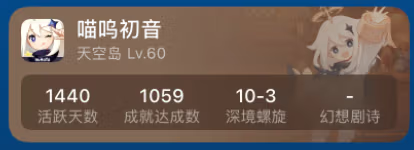
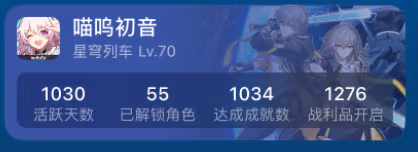
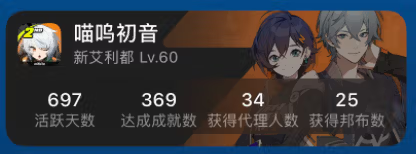
等我换到了 Mac 以后,在出门的时候我就在想,万一我要摸鱼的时候,我怎么使用 MacOS 玩游戏,特别是之前在某国企子公司上班的时候(我认真的)
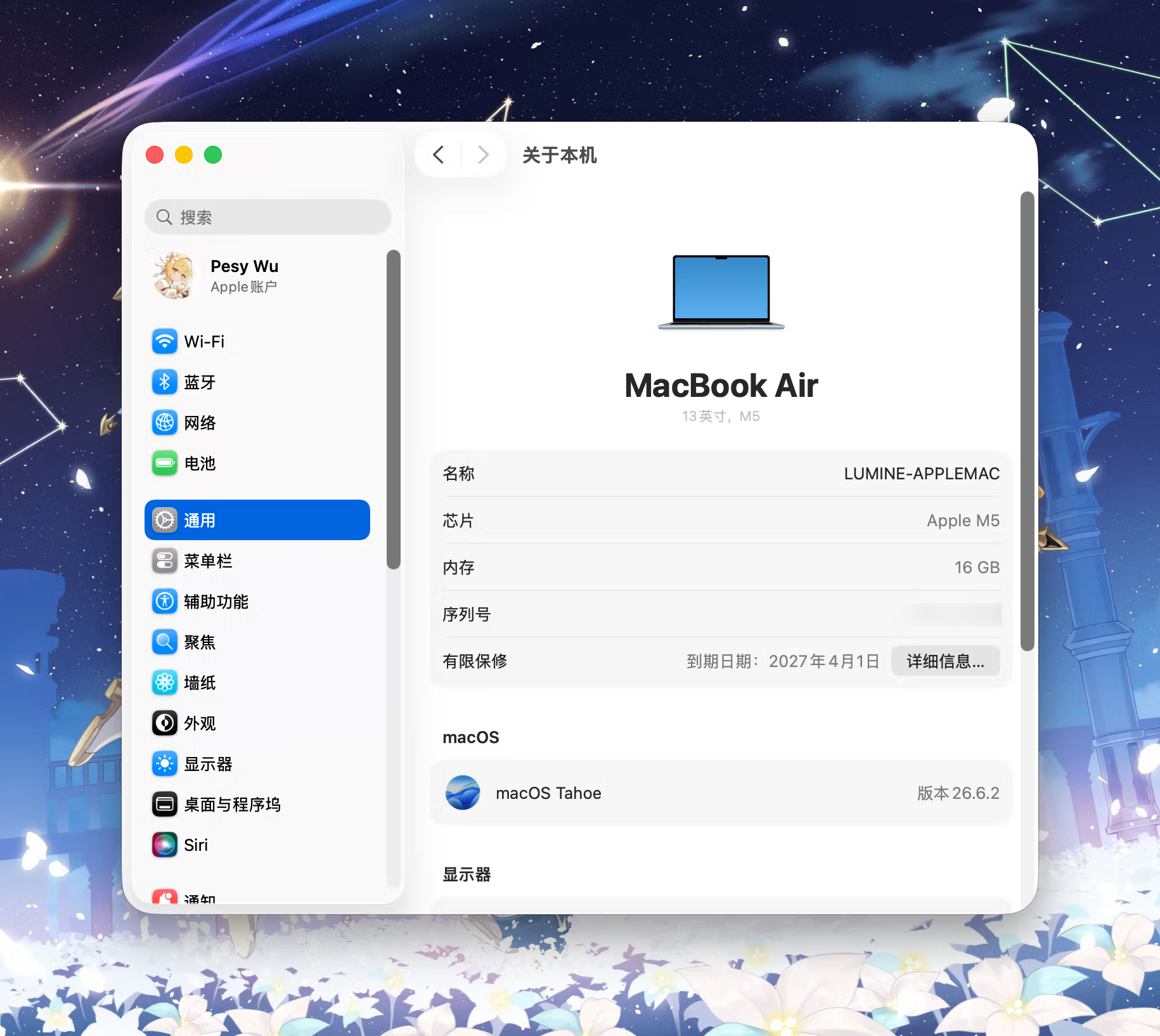
况且我买的是 M5 的 Macbook Air,不拿来玩下游戏岂不是可惜了 :>
Steam Proton 兼容层
最开始我考虑的其实是 Proton,因为 SteamOS 的兼容性有点太出色了,以至于让我认为 MacOS 上也应该有类似的东西才对
但是在我搜索相关攻略的时候,我发现这东西是基于 Rosetta2 和 Game Porting Toolkit Beta 做的,让我本能地觉得这东西正在 Beta 是一种比较不可靠的方案,所以我就没采用这个东西
PlayCover
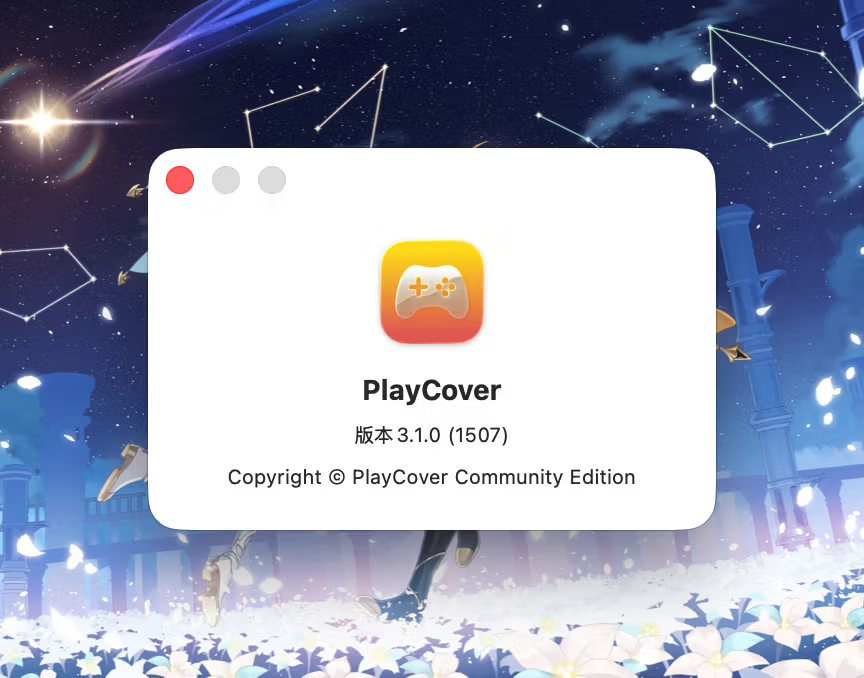
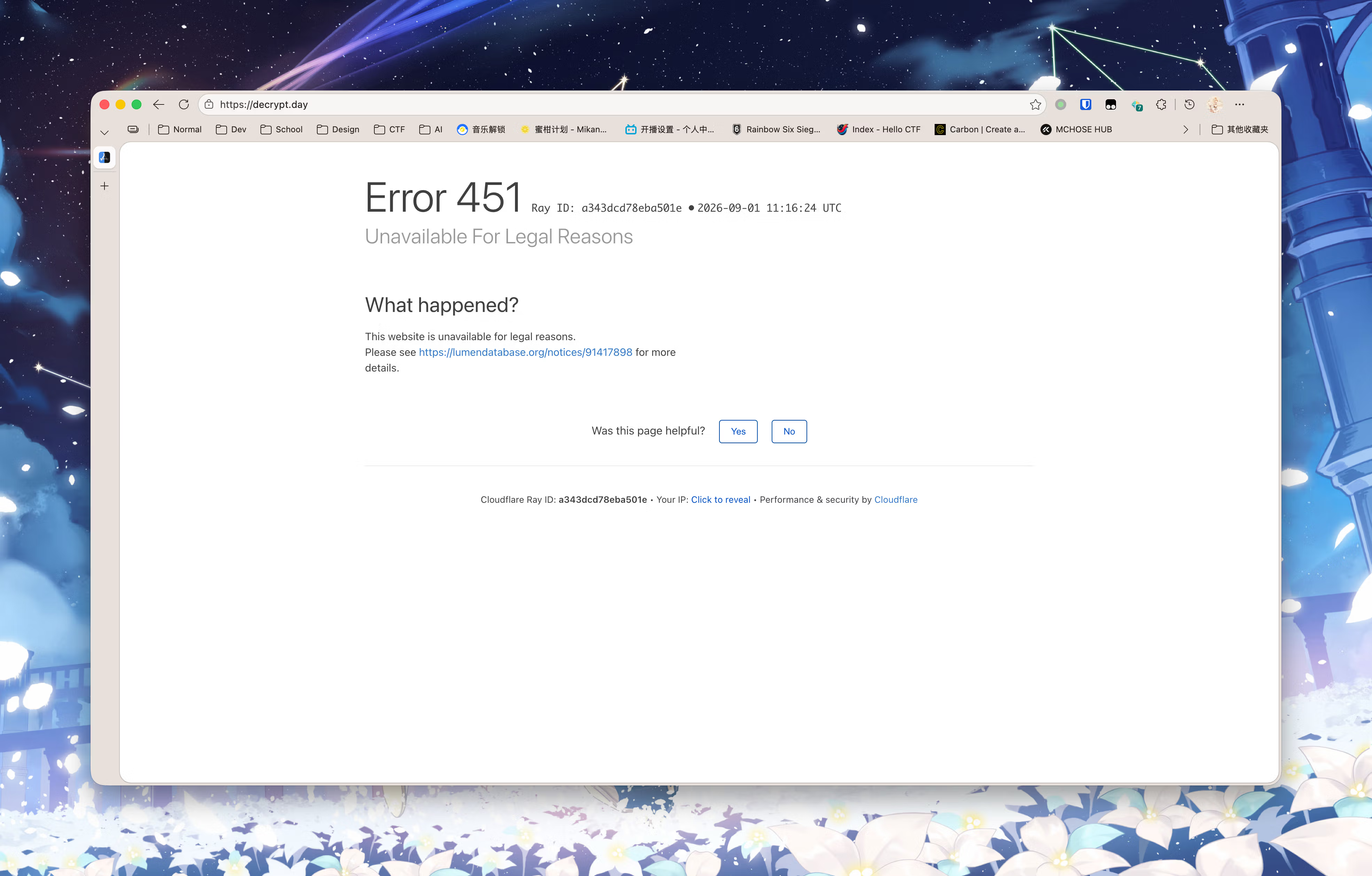
PlayCover 允许我们在 MacOS 上去运行 iOS 的手机游戏,但是这个问题是需要一个砸壳的 iPA 包,那对于我这个懒狗来说肯定不可能自己去砸壳的,所以我就只能去类似于 decrypt.day 这样的网站上面去下载已经砸了壳的包。但是问题在于每次版本更新我都要去重新下一次这个 iPA 文件,非常的麻烦,而且在我写本文的时候,decrypt.day 已经没有办法访问了(唉唉大手子发力了
再者,这个手游端 UI 一直覆盖在上面,而且整个 UI 的比例在电脑上显得很不协调,不是我喜欢的方案,扔掉
Yaagl
正当我放弃的时候,我的 B 站首页给我推了一个忘了是谁的视频,里面有各种 MacOS 游戏的兼容性列表(如果有人知道出处的话麻烦评论区告诉我)
这里给了我一个其他方案,用 Yet-Another-Anime-Game-Launcher,也就是这里的 yaagl 去跑我们的游戏,这个玩意有多种方案可以选,不过我是按照 issue 里面别人的推荐设置去配置的
Yaagl: https://github.com/yaagl/yet-another-anime-game-launcher
推荐设置: https://github.com/yaagl/yet-another-anime-game-launcher/issues/551
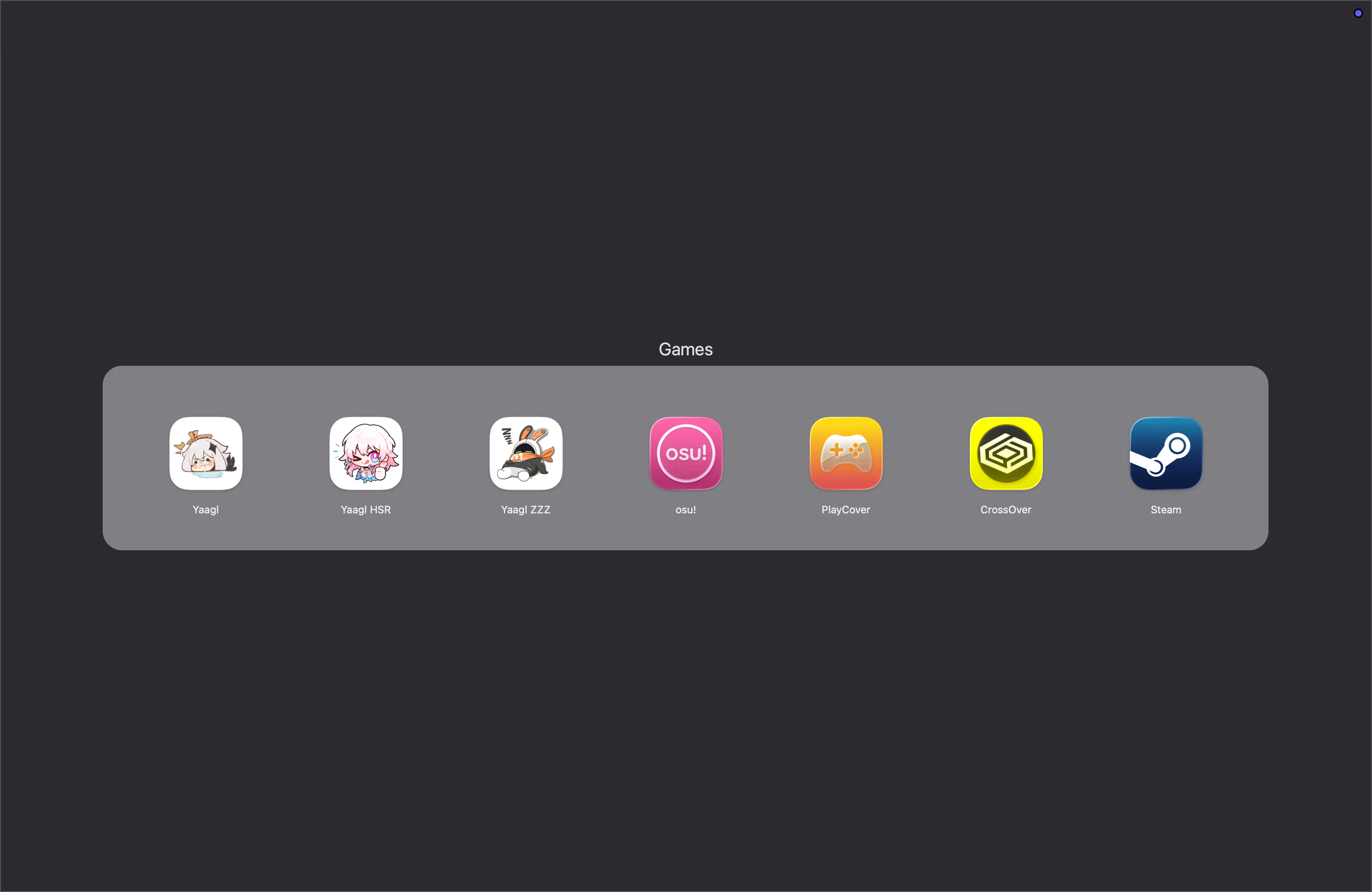
然后我就装上了 Yaagl 三件套
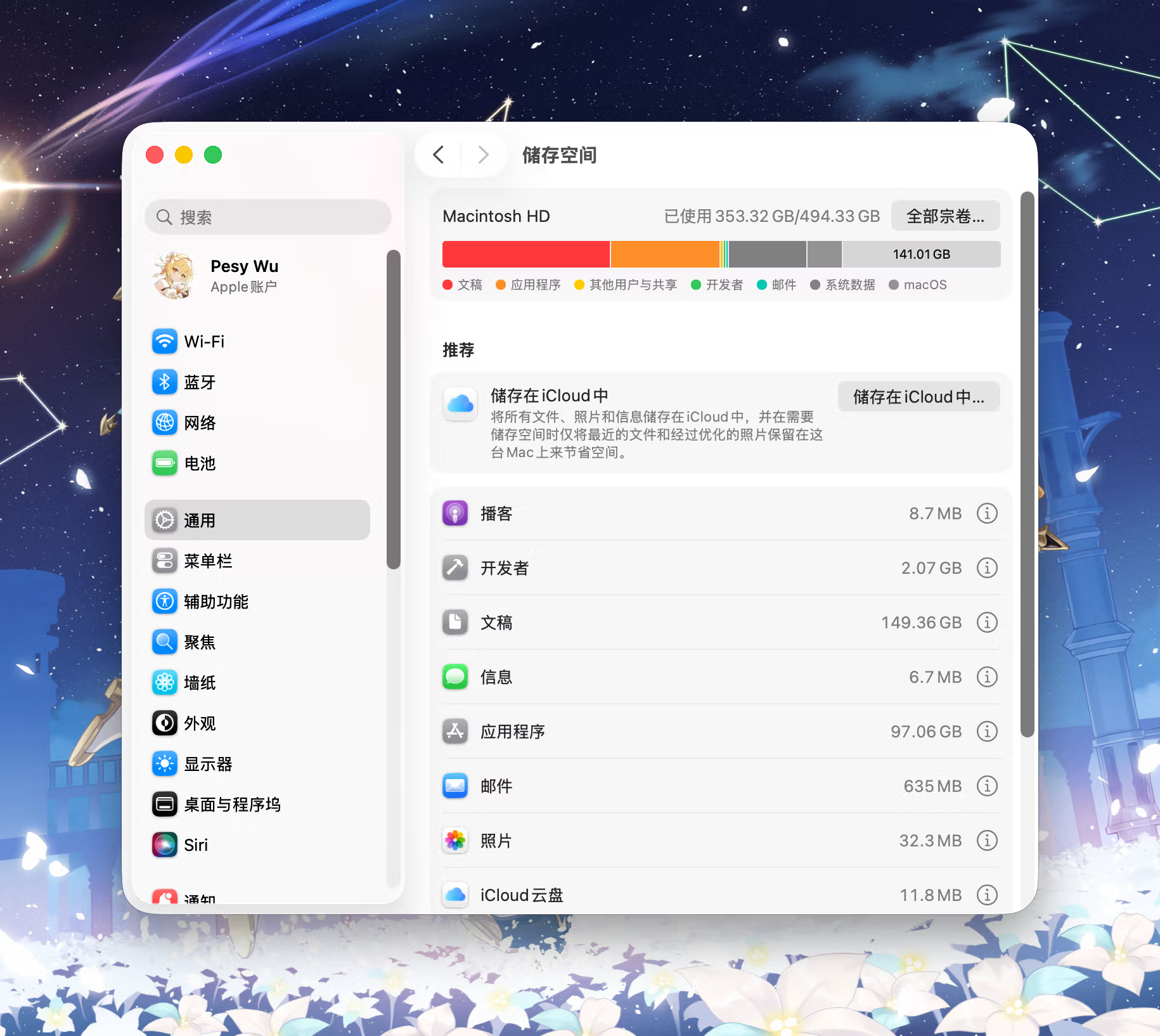
我选择把游戏下载在我的移动硬盘里,因为我买的是最丐版的 Mac,它只有 512G 的空间
然后就有坑了,我的移动硬盘的名字叫做「钛合金直角小砖头」,在 Mac 上当然是能正常显示的,但是在 Yaagl 里面,它要求只能有 ASCII 字符,所以导致我不得不更改我的盘名,最后改成了 TiBrick
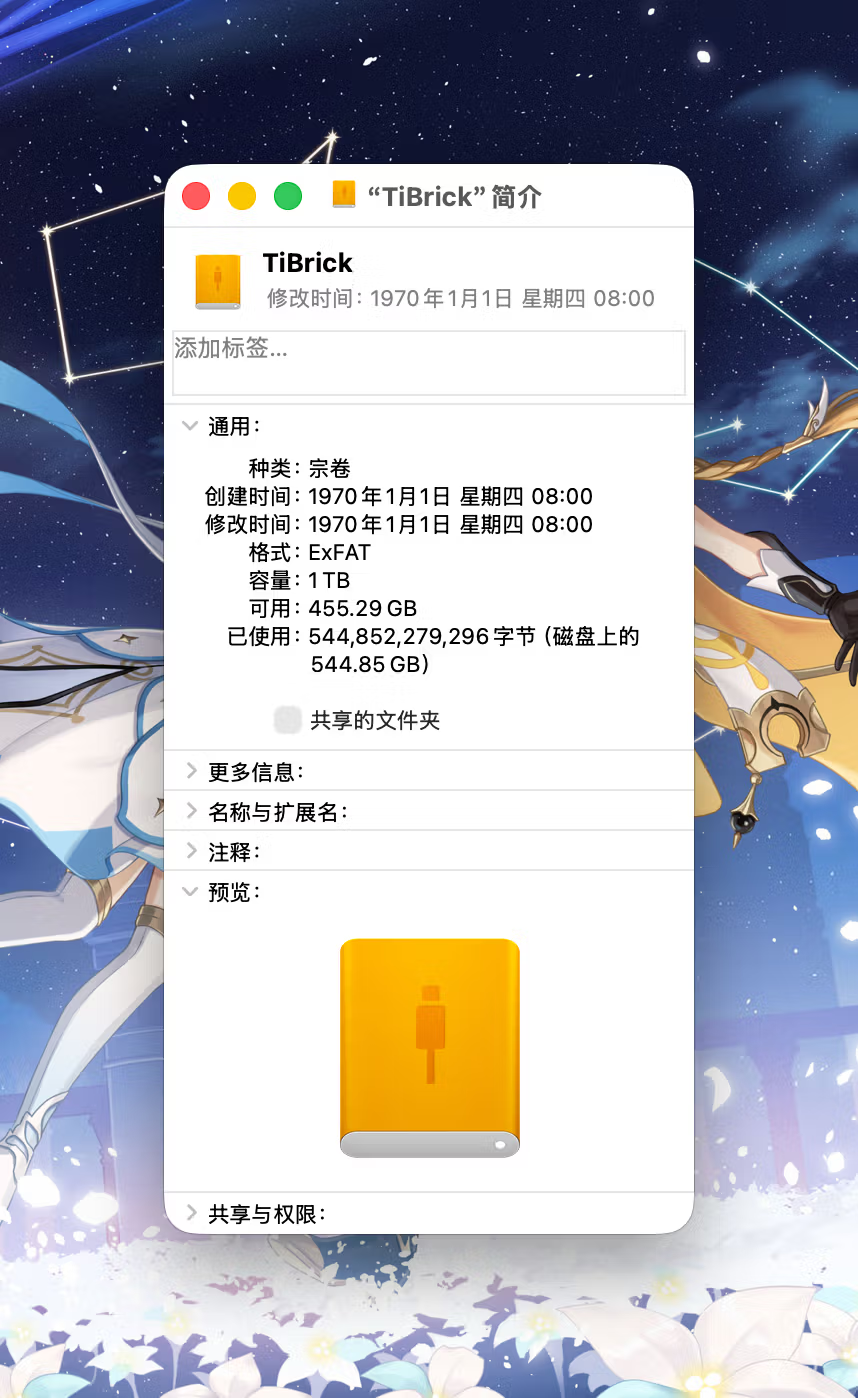
改好了以后,就正常下载游戏了,在这个下载的过程中,尽量不要去关掉它,因为它的 Aria2c 在下载任务未完成的时候中断,后面再恢复有可能会炸。在 Discord 群组里面我当时搜索的时候,开发组是说推荐 Re-install 的,所以为了避免不必要的麻烦,还是不要动它了
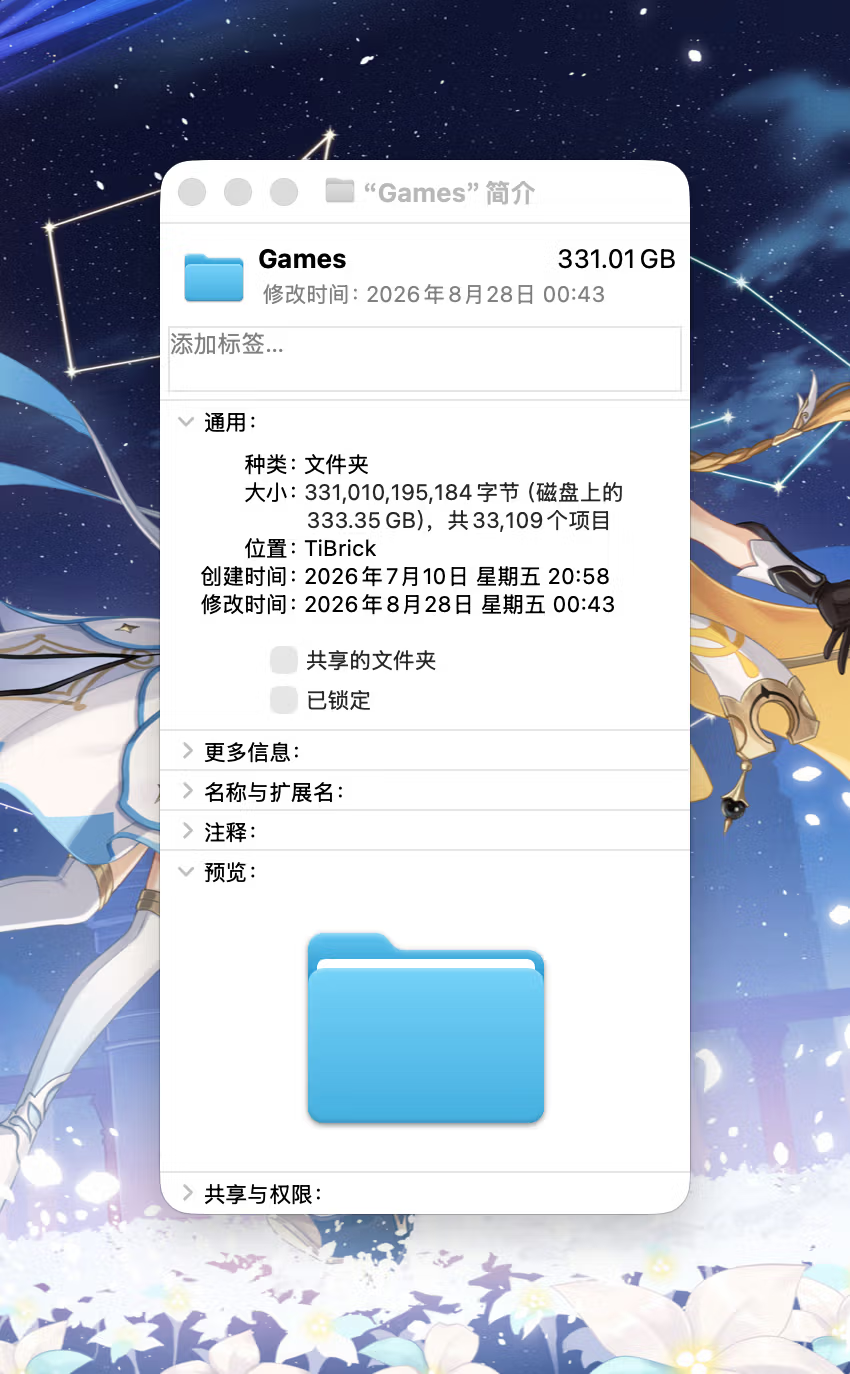
算下来原铁 Z 三个占了我 333GB(这里是删掉了崩铁已经过完的剧情资源的)
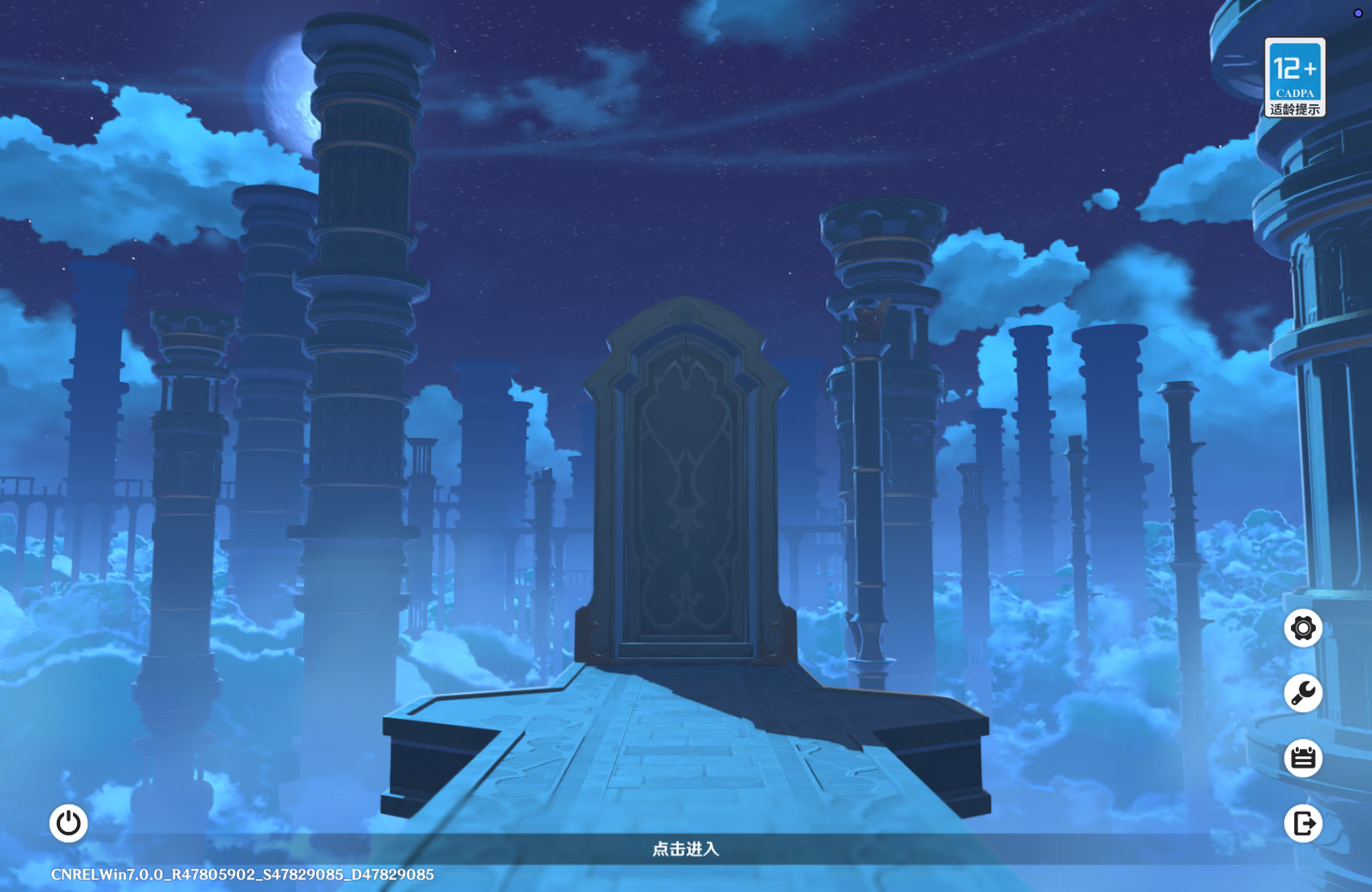
玩起来还行吧
Linux 部分 (SteamOS)
其实我个人不是 Linux 的重度用户,用 Linux 也只是拿来做东西用的,但是手上有一台 Steam Deck,所以还是折腾了一下
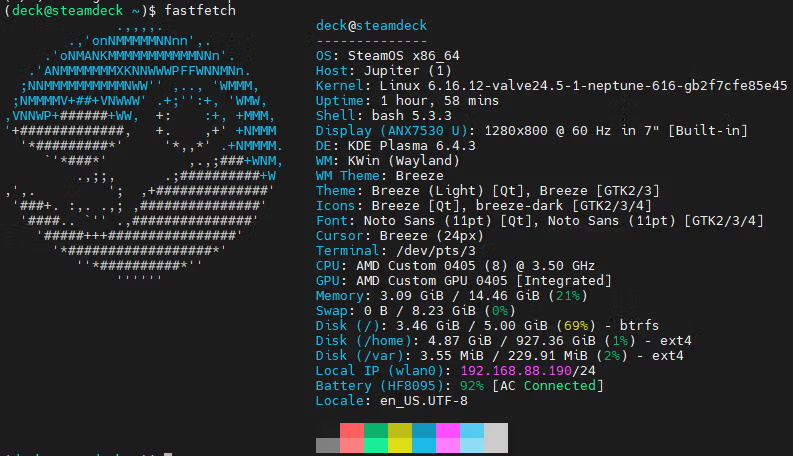
MacOS 不能 Proton,SteamOS 总可以了吧(?
还真不行,我在米游社逛了一圈,其实有一种方案是这么处理的
先下载米忽悠启动器,在 Steam 里面添加米忽悠启动器,启动
然后下载要玩的游戏,等它下完
更换非 Steam 游戏的目标为游戏本体,例如说直接换为原神本体的 exe 这样的,然后启动!
但是这个方式经过各种路子的反馈,貌似会激活反作弊给你踢下线,那为了畅快的游戏体验肯定不能有这种情况嘛
An Anime Game Launcher
这个方案是我在 Yaagl 那边的 issue 去看到的,有一个 An Anime Team,他们做了适用于 Linux 的米游启动器
我这里是开了 Steam Deck 的 SSH 来配置的,因为点屏幕还是太麻烦了
首先如果要在 Steam Deck 上安装东西,要先关掉 read-only 模式
$ sudo steamos-readonly disable然后初始化一下 keyring
$ sudo pacman-key --init
$ sudo pacman-key --populate archlinux
$ sudo pacman-key --populate holo
然后就可以用吃豆人装东西了
WARNING
安装之前,可以确认一下自己的米游服务器是国服还是国际服,如果是国服需要提前在 SteamOS 的设置里面把语言调成中文
flatpak
可以先检查一下自己有没有 flatpak,正常是有的,没有的话可以装一下
$ sudo pacman -S flatpak然后使用 flatpak 去安装米游启动器
$ flatpak remote-add --if-not-exists flathub https://flathub.org/repo/flathub.flatpakrepo
$ flatpak install moe.launcher.an-anime-game-launcher
$ flatpak install moe.launcher.the-honkers-railway-launcher
$ flatpak install moe.launcher.sleepy-launcher
yay
WARNING
如果你使用 yay 在 SteamOS 上装,安装过程中可能会遇到根目录
/空间不够的问题,但是 yay 本身可以用来装一些你可能用得上的东西,例如flclash-bin我也不知道为什么 SteamOS 只给
/分了 7G,然后剩下的分到/home里面去了
如果不喜欢用 flatpak,也可以用 yay,不过 yay 需要自己构建
先克隆一下 yay 的 repo
$ git clone https://aur.archlinux.org/yay.git然后装一下依赖包(注:慢的话自己挂个代理)
$ sudo -Syu		# 注:Arch Rolling 有崩系统风险,建议自己有救机能力
$ sudo pacman -S --needed base-devel glibc linux-api-headers gcc
装完依赖以后,构建一下 yay,这里要输入 Steam Deck 用户 deck 的密码,如果没有设置过密码的话用 passwd 命令自己设置一下
$ makepkg -si装好了用 yay 装一下启动器就行
$ yay -S an-anime-game-launcher-bin
$ yay -S the-honkers-railway-launcher-bin
$ ysy -S sleepy-launcher-bin
配置启动器
简单来说,装了啥启动器,就打开啥启动器进行配置和初始化,我这里是使用 flatpak 装的
但是,如果你要改位置的话,使用 flatpak 安装的记得给对应目录的权限,不然会找不到目录或文件
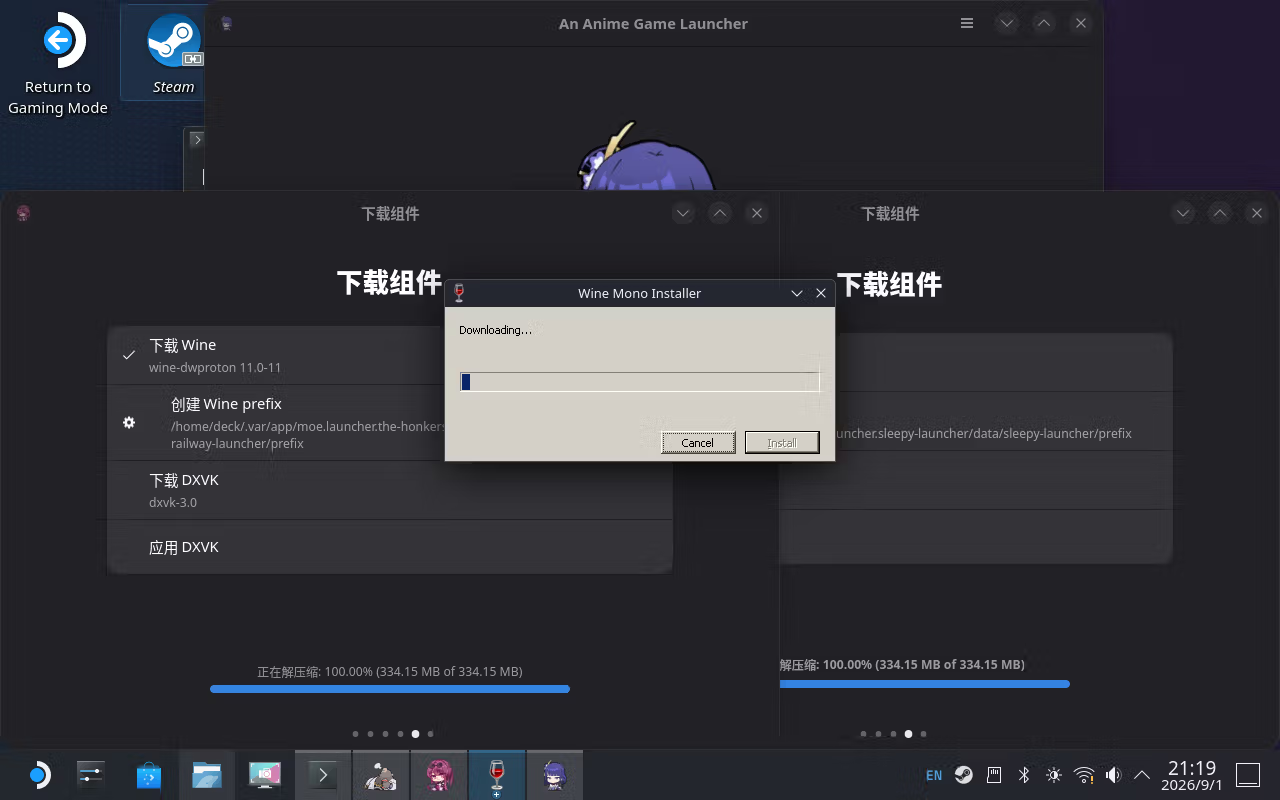
这里依旧,如果连接不顺畅的话开一下梯子来装所需要的环境,装好了以后就要去下载游戏资源了
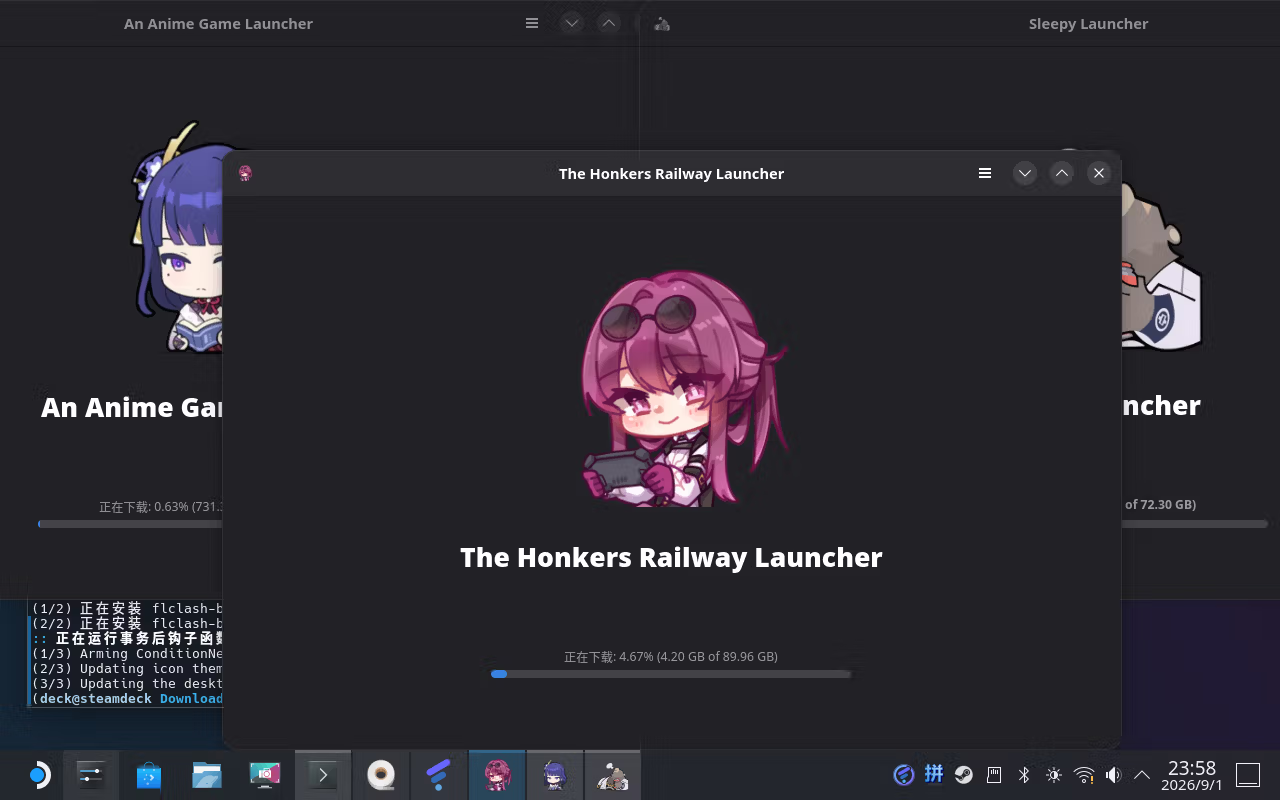
添加非 Steam 游戏到游戏库
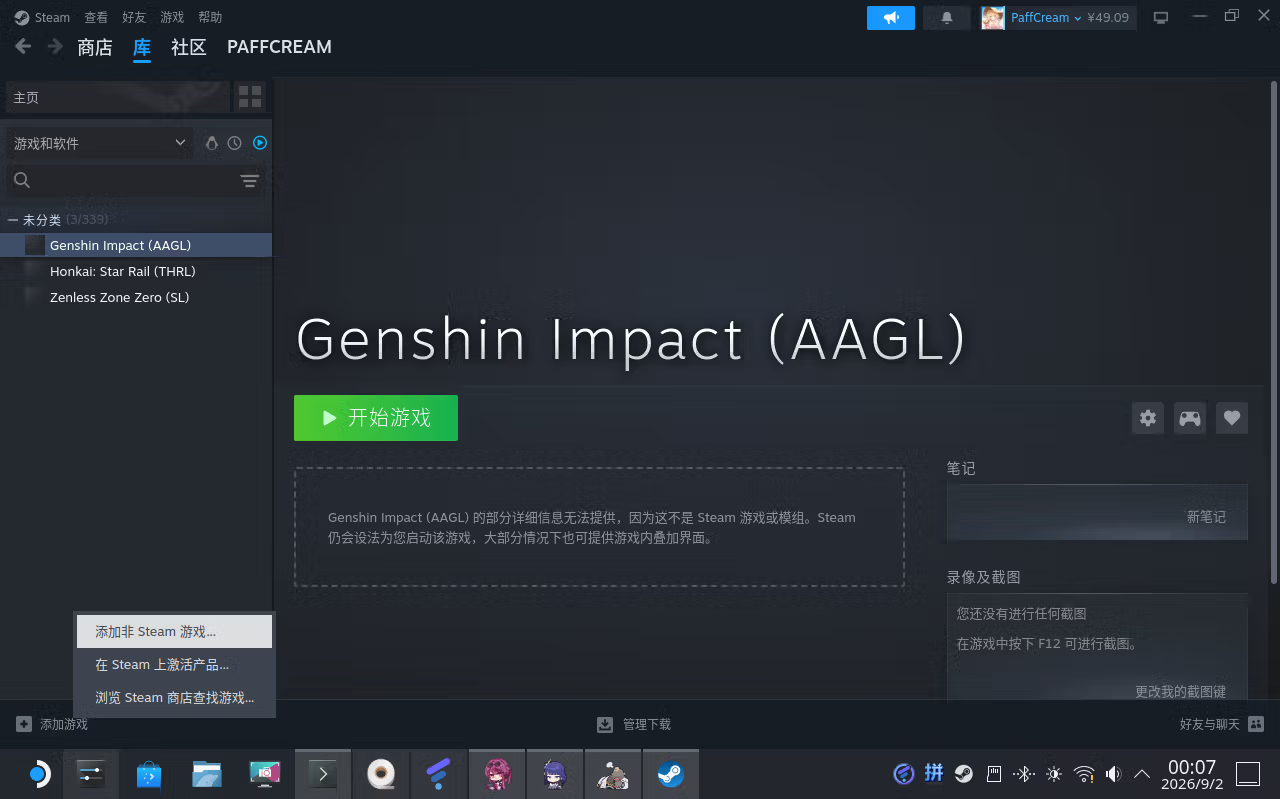
既然我们用的是 SteamOS,那大多数时候都是用大屏幕模式的,但是大屏幕模式说实话,我没找到添加非 Steam 游戏的地方
所以我是退回到桌面模式,用左下角那个常规的添加方式做的,添加列表里面会自动识别出这三个 launcher 程序,直接勾选添加就行
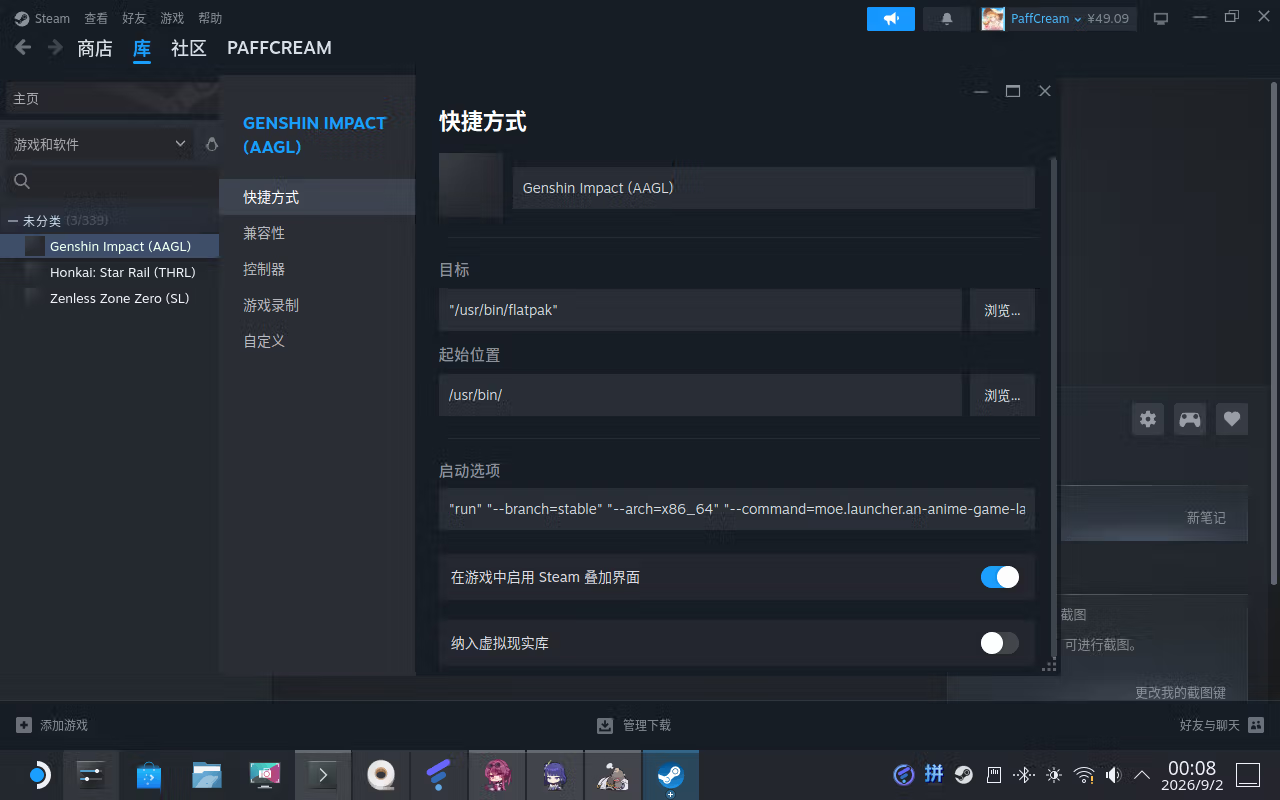
然后会自动设置成 flatpak 的命令,用 yay 的话估计会指向对应的可执行文件
坑点
在用的过程中其实有一些坑点,这里列一下
首先是这三个启动器打开的时候,都会联网获取一些数据,这其中应该是有连接不太顺畅的服务器的,会导致启动器卡在连接的地方,可以先开梯子让它过了然后再关掉梯子进行游戏,不关梯子的话可能会连不上米游服务器,所以用大屏幕模式好像不太适合?
不过对于大屏幕模式的情况,也可以装那种 SteamDeck 的梯子插件解决,这个可以去搜搜 Decky 这个东西
然后原神和绝区零要调环境变量(闪退的时候会弹窗告诉你的),原要开无边框窗口模式并把游戏里面的分辨率也改成无边框,绝区零还要改成 DX12 启动才行,崩铁倒是没啥坑点
还有就是,SteamOS 常规模式启动不了游戏,我估计是 Steam 自己不知道要展示哪一个窗口给你,所以还是用桌面模式玩吧